CompactaImg: aligeirar as imagens da escola sem as enviar para lado nenhum | APP

Uma ferramenta gratuita que reduz o peso das imagens dentro do próprio navegador, sem instalação, sem registo e sem enviar um único ficheiro para servidor nenhum. A última parte não é um pormenor técnico: é o que torna a ferramenta utilizável com fotografias de alunos.

A cena repete-se em qualquer escola com um sítio, um blogue de turma ou uma página de biblioteca. Alguém fotografa a exposição do projeto, a visita de estudo, o mural do Dia da Leitura. Passa as fotografias do telemóvel para o computador, arrasta-as para o editor e publica. Cada ficheiro pesa quatro ou cinco megabytes. Ninguém repara, porque na sala de informática tudo carrega depressa.

Repara-se meses depois, e sempre da mesma forma: o alojamento avisa que o espaço acabou, ou um encarregado de educação comenta que a página da escola nunca abre no telemóvel dele. A essa altura já há centenas de imagens publicadas e ninguém tem tempo para voltar atrás.

A CompactaImg resolve este problema antes de ele existir, e resolve-o num sítio onde a maioria das ferramentas equivalentes falha: sem que as imagens saiam do computador de quem as está a tratar. É gratuita, abre-se numa página do navegador e não pede conta, instalação nem autorização a ninguém.

Um problema pequeno que se acumula

Os números do estado da web dizem com clareza quem é o responsável pelo peso das páginas. Segundo o levantamento anual do HTTP Archive, <cite index=”22-1″>a página inicial mediana pesava, em 2025, 2,86 MB em computador e 2,56 MB em telemóvel, e as imagens são a categoria que mais bytes consome, à frente do JavaScript e das fontes</cite>. Numa página comum, o que pesa não é o texto nem o código: são as fotografias.

A conta que costuma surpreender quem nunca a fez é a do número de pixels. Uma fotografia de telemóvel com 4000 por 3000 pontos tem doze milhões de pixels. Reduzida a 1600 pontos no lado maior — largura mais do que suficiente para qualquer artigo de blogue, que raramente mostra imagens acima dos 800 —, passa a 1600 × 1200, ou seja, 1 920 000 pixels: 12 000 000 ÷ 1 920 000 ≈ 6,25 vezes menos informação a codificar. O ficheiro não encolhe exatamente 6,25 vezes, porque a compressão não é linear, mas a ordem de grandeza da poupança costuma ser esta. Redimensionar antes de comprimir é, quase sempre, o passo que mais rende — e é o passo que quase toda a gente salta.

Numa escola, esse peso paga-se três vezes. Paga-se em espaço de alojamento, que é finito e caro. Paga-se em tempo de carregamento, sobretudo para quem consulta a página com dados móveis e um telemóvel com alguns anos, que é com frequência exatamente a família que a escola mais quer alcançar. E paga-se em tempo de trabalho, porque quem publica acaba a tratar imagem a imagem aquilo que uma ferramenta trata em segundos.

O que a ferramenta faz

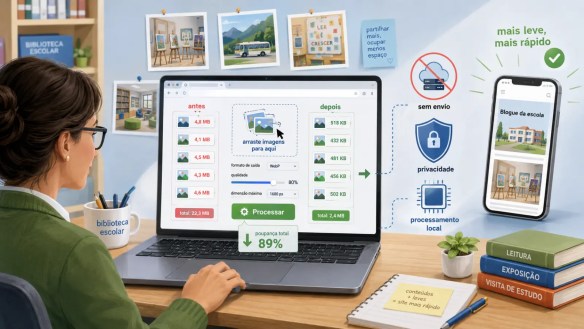
Arrastam-se as imagens para a página, escolhem-se três coisas e carrega-se num botão. A primeira escolha é o formato de saída: manter o original, ou converter para WebP, JPEG ou PNG. A segunda é o nível de qualidade, num cursor de 10 a 100 por cento — 75 é um valor equilibrado para fotografia destinada à web. A terceira é a dimensão máxima do lado maior, com 1600 pixels por omissão, o que limita tanto as fotografias horizontais como as verticais.

Para quem não quiser pensar em nada disto, os valores por omissão fazem o trabalho. A ferramenta processa lotes inteiros de uma vez, mostra o antes e o depois de cada imagem com a percentagem poupada, e apresenta um resumo com o total ganho no conjunto. Depois descarrega-se tudo.

Vale a pena conhecer o WebP, que é a opção que costuma render mais. É um formato criado pela Google e suportado por todos os navegadores atuais; segundo o estudo da própria empresa, <cite index=”15-1″>as imagens WebP com perdas são 25% a 34% mais pequenas do que as JPEG equivalentes com o mesmo índice de qualidade estrutural</cite>. A metodologia desse estudo tem sido contestada por quem compara o WebP com codificadores de JPEG mais recentes do que o utilizado na comparação original, e é honesto dizê-lo; ainda assim, na prática de quem publica num blogue, a poupança costuma ser real e visível.

Há ainda uma opção discreta que evita o erro mais comum destas ferramentas: «nunca aumentar o ficheiro». Comprimir nem sempre compensa — uma imagem já otimizada, ou um PNG de linhas simples, pode sair maior do que entrou. Com essa opção ligada, sempre que a compressão não compensar a ferramenta devolve o ficheiro original e diz-o no cartão da imagem, em vez de entregar em silêncio uma versão pior.

O ponto que mais interessa a uma escola

Existem dezenas de compressores de imagem gratuitos na web, e quase todos funcionam da mesma maneira: enviam a imagem para um servidor, processam-na lá e devolvem o resultado. Para uma fotografia de uma paisagem, tudo bem. Para a fotografia de uma turma no arraial de final de ano, não: significa entregar imagens de menores a uma empresa terceira, com termos de utilização que ninguém leu, e assumir essa responsabilidade em nome da escola.

A CompactaImg não envia nada. Todo o trabalho acontece dentro do navegador, através de uma funcionalidade que os navegadores oferecem há mais de uma década — desenhar a imagem numa tela invisível e voltar a exportá-la noutro tamanho, noutro formato, com outra qualidade. Verifiquei o código linha a linha e por pesquisa automática: não existe uma única chamada de rede em todo o ficheiro, nenhuma biblioteca importada de fora, nenhum registo de utilização. Depois de a página abrir, pode desligar-se a internet e a ferramenta continua a funcionar.

Há um efeito secundário que, num contexto escolar, é uma vantagem: os metadados desaparecem. Uma fotografia tirada com telemóvel transporta consigo a marca e o modelo do aparelho, a data e a hora exatas e, muitas vezes, as coordenadas de GPS do sítio onde foi tirada. Ao ser reexportada, essa informação toda se perde. Publicar a fotografia de uma atividade sem publicar, junto com ela, a localização precisa da escola e o horário em que os alunos lá estavam é uma boa prática que quase ninguém pratica, por desconhecimento.

Como é um ficheiro único, também se pode guardar no computador e usar sem ligação nenhuma. Basta descarregar a página e abri-la com um duplo clique. Numa escola com internet instável, ou num computador de sala de aula sem acesso livre à web, isto faz diferença.

Como se usa, em três minutos

Abre-se o endereço, arrastam-se as fotografias para o retângulo tracejado e carrega-se em «Processar imagens». Quem preferir não usar o rato pode chegar à zona de escolha de ficheiros com a tecla de tabulação e abri-la com Enter, como em qualquer formulário.

Para um artigo de blogue, a receita que uso é sempre a mesma: formato WebP, qualidade 75, dimensão máxima 1600. Se o destino for uma apresentação ou um cartaz para imprimir, sobe-se a qualidade para 90 e a dimensão para 2400. Se o objetivo for apenas uma miniatura ou uma imagem de acompanhamento, 800 pixels e qualidade 60 chegam bem e cortam o peso de forma drástica.

Depois de processar, cada imagem mostra o tamanho original, o final e a percentagem poupada, e o resumo no topo dá o total. Descarrega-se uma a uma ou todas de seguida. Se forem muitas, o navegador pode pedir autorização para descargas múltiplas — é um mecanismo de segurança normal e basta aceitar.

O que a ferramenta não faz

Convém dizer também onde estão os limites, porque uma ferramenta apresentada sem limites é publicidade, não é informação. Os GIF animados perdem a animação: fica apenas o primeiro fotograma, porque o navegador não sabe reescrever animações. Não há suporte para AVIF, um formato mais recente e ainda mais eficiente, mas com suporte desigual. O PNG é um formato sem perdas, e por isso o cursor de qualidade não lhe faz nada — está inclusivamente desativado quando se escolhe PNG, para não criar a ilusão contrária. E imagens muito grandes, acima dos dezasseis megapixels, são reduzidas automaticamente, porque alguns navegadores em telemóvel recusam telas maiores do que isso.

Também não é, nem quer ser, uma ferramenta profissional de otimização. Quem precisa de comprimir milhares de imagens com controlo fino sobre cada parâmetro tem opções melhores. Isto é uma ferramenta para o professor, o bibliotecário ou o aluno que tem doze fotografias para publicar e não quer que cada uma pese quatro megabytes.

Sobre a origem, sou transparente: escrevi-a em conversa com um assistente de inteligência artificial, no registo a que hoje se chama vibe coding. Descreve-se o que se quer em linguagem corrente e vai-se corrigindo. A primeira versão funcionava e tinha sete problemas que só apareceram numa revisão séria do código, um deles capaz de estragar uma imagem sem avisar — as zonas transparentes de um PNG convertido para JPEG saíam pretas, porque a norma manda compor a imagem sobre fundo preto quando o formato de destino não suporta transparência. A ferramenta que aqui apresento é a versão revista. A lição que fica é a mesma que tentamos ensinar aos alunos sobre escrita: o primeiro rascunho nunca é o texto.

Uma proposta para a sala de aula

A ferramenta dá uma sequência de trabalho que se aproveita quase inteira em Tecnologias de Informação e Comunicação, no terceiro ciclo, e que também funciona num clube de programação ou numa oficina de biblioteca. Cada aluno escolhe uma fotografia própria e produz três versões: a original com qualidade máxima, uma reduzida a 1600 pixels com qualidade de 75%, e uma terceira reduzida a 800 pixels com qualidade de 40%. Registam os três tamanhos numa folha de cálculo, calculam a percentagem de poupança de cada um e, depois, olham para as imagens ampliadas no ecrã e decidem em que ponto a perda se torna visível. A conclusão a que quase todas as turmas chegam sozinhas é a que interessa: a partir de certo nível continua-se a poupar bytes e já não se ganha nada, porque a imagem deixou de servir.

Numa segunda sessão, muda-se a pergunta. Distribui-se um logótipo em PNG com fundo transparente, pede-se que o convertam para JPEG e observa-se o que acontece ao fundo. A pergunta seguinte não é «como se resolve isto», é «porque é que isto acontece» — e a resposta obriga a perceber, sem grande aparato teórico, o que é um canal alfa, porque é que um formato o suporta e outro não, e o que significa haver uma norma técnica a decidir qual é a cor de substituição. É literacia digital no sentido menos decorativo do termo: perceber que os formatos de ficheiro têm propriedades e que essas propriedades têm consequências práticas.

E há uma terceira conversa, que dispensa computador. Antes de usar qualquer serviço em linha para tratar uma imagem, pergunta-se à turma para onde vai o ficheiro, quem fica com ele e durante quanto tempo. Poucos alunos alguma vez se colocaram a questão, e a diferença entre uma ferramenta que processa no computador de quem a usa e outra que envia tudo para um servidor desconhecido é, provavelmente, a aula de proteção de dados mais concreta que se pode dar em quinze minutos.

Este artigo apresenta uma ferramenta da autoria dos responsáveis pelo blog e foi elaborado com o apoio de inteligência artificial (Claude, da Anthropic).

Referências

HTTP Archive. (2025). Page weight. The Web Almanac 2025. https://almanac.httparchive.org/en/2025/page-weight

Google. (s.d.). WebP compression study. Google for Developers. https://developers.google.com/speed/webp/docs/webp_study

Mozilla. (2026). HTMLCanvasElement: toBlob() method. MDN Web Docs. https://developer.mozilla.org/en-US/docs/Web/API/HTMLCanvasElement/toBlob

WHATWG. (2026). HTML standard (secção 4.12.5.5, «Serializing bitmaps to a file»). Web Hypertext Application Technology Working Group. https://html.spec.whatwg.org/multipage/index.html

Direção-Geral da Educação. (2017). Perfil dos alunos à saída da escolaridade obrigatória. Ministério da Educação. https://www.dge.mec.pt/sites/default/files/Noticias_Imagens/perfil_do_aluno.pdf

Para saber mais

A “Frase em Português” — uma aplicação gratuita para ensinar (a sério) frases simples e complexas

Usar a APP | A Aldeia das Frases (conto gramatical) | Ficha de Aprendizagem Autónoma | Apresentação | Guia visual das Conjunções | Guia prático de Conjunções e Locuções Conjuncionais |

Há conceitos gramaticais que, ano após ano, continuam a tropeçar nos alunos. Ou melhor: são os alunos que tropeçam neles. A distinção entre frase simples e frase complexa é um desses casos. Não por ser difícil em si — a teoria até é clara —, mas porque falta prática contextualizada. Os exercícios dos manuais nem sempre chegam para consolidar a compreensão, e muitos alunos chegam aos testes sem terem interagido de forma significativa com as frases que lhes pedem para analisar.

Foi com este diagnóstico em mente que foi criada A Frase em Português: uma aplicação web completa, gratuita, sem necessidade de instalação, sem anúncios e desenvolvida inteiramente em português europeu, seguindo a terminologia da gramática do português (TLEBS).

O que é, concretamente?

Um recurso educativo digital empacotado num único ficheiro HTML. Abre-se em qualquer browser, partilha-se no Google Classroom, incorpora-se numa plataforma Moodle ou envia-se por e-mail. Não depende de qualquer serviço externo — não há login, não há recolha de dados, não é preciso ligação à internet depois do primeiro carregamento.

A interface inclui barra de navegação lateral, barra de progresso e modo claro/escuro, num design limpo e adaptado a ecrãs de tablet e telemóvel.

Três blocos, uma lógica: aprender, praticar, avaliar

A aplicação segue uma sequência pedagógica deliberada. Primeiro, o aluno aprende. Depois, pratica com correção imediata. Por fim, avalia o que sabe — e percebe o que ainda precisa de rever.

Aprender — cinco secções de conteúdo

A matéria é apresentada de forma progressiva, com exemplos reais e destaque cromático que ajuda os alunos a associar visualmente cada constituinte à sua função:

  • O que é uma frase? — Definição, elementos estruturantes (sujeito, predicado, constituintes facultativos) e critérios de identificação.
  • Tipos de frases — Classificação por modalidade (declarativa, interrogativa, imperativa, exclamativa, optativa), por forma (afirmativa/negativa) e por estrutura oracional.
  • Frase simples — Com um ponto que os manuais frequentemente ignoram: sujeito composto não é o mesmo que frase complexa.
  • Frase complexa — Coordenação e subordinação com esquema arbóreo interativo e tabela comparativa.
  • Nexos de coordenação e subordinação — Tabelas completas de conjunções e locuções conjuncionais, com valores semânticos e uma dica de identificação rápida.

Praticar — quatro atividades interativas

É aqui que a aplicação se distingue de uma ficha digital comum. As quatro atividades incluem correção imediata, o que permite ao aluno aprender com o próprio erro no momento em que ele acontece.

Classificador de frases — O aluno escreve qualquer frase e a aplicação analisa-a automaticamente: determina se é simples ou complexa, identifica os nexos presentes (tipo e valor semântico) e assinala os verbos conjugados detetados. Há também uma galeria de exemplos clicáveis para testar o classificador com frases pré-definidas.

Exercícios de preenchimento — Oito exercícios de completar espaços em branco com conjunções ou classificações. Cada exercício tem uma dica contextual e a correção é feita palavra a palavra — o campo fica verde se a resposta estiver correta, vermelho se estiver errada, com sugestão da resposta esperada.

Construtor de frases — O aluno ordena fragmentos (palavras e grupos de palavras) para construir uma frase correta, simples ou complexa. Ao verificar, a frase fica com moldura verde se estiver correta ou vermelha se precisar de revisão.

Rotulador de constituintes — Talvez a atividade mais original. O aluno seleciona uma ferramenta de rotulagem (Sujeito, Predicado ou Nexo) e clica nas palavras da frase para lhes atribuir a função sintática. A correção calcula a percentagem de acertos e indica os erros.

Avaliar — questionário e glossário

O bloco de avaliação inclui um questionário de 12 perguntas de escolha múltipla com retroalimentação explicativa imediata — não apenas «correto» ou «errado», mas uma explicação gramatical de cada resposta. No final, o aluno vê a pontuação, estrelas de avaliação e um painel com os acertos e erros questão a questão. Pode repetir o questionário quantas vezes quiser.

Há ainda um glossário pesquisável com 26 termos gramaticais — de frase a pronome relativo, passando por oração coordenada copulativa e predicado nominal —, com campo de pesquisa em tempo real.

Terminologia oficial, sem atalhos

Toda a aplicação usa a terminologia oficial do ensino do português em Portugal. Frase simples e frase complexa, oração principal e oração subordinada, conjunção coordenativa (copulativa, adversativa, disjuntiva, conclusiva, explicativa), conjunção subordinativa (completiva, causal, condicional, concessiva, temporal, final, consecutiva, comparativa), oração subordinada substantiva, adjetiva (relativa) e adverbial, sujeito simples, composto, subentendido e indeterminado, predicado verbal e nominal.

Não há adaptações informais nem simplificações que depois obriguem o aluno a “desaprender” quando chegar ao exame.

Para quem e como usar?

A aplicação foi pensada para alunos do 3.º ciclo (7.º, 8.º e 9.º anos) e do ensino secundário, mas pode ser usada também por alunos do 6.º ano em fase de introdução ao tema. É igualmente útil como recurso de revisão para exames nacionais de Português — tanto no 9.º como no 12.º ano.

Para os professores, as possibilidades de integração são várias: em sala de aula como ferramenta de exploração coletiva (projeção e discussão), em casa como estudo autónomo ou tarefa de consolidação, na biblioteca escolar como recurso de apoio ao estudo, ou no Classroom e no Moodle, partilhando diretamente o ficheiro HTML ou um link.

Um recurso pensado para o contexto real da escola portuguesa

Não se trata de uma aplicação espetacular do ponto de vista tecnológico. Trata-se de um recurso pensado por quem conhece o terreno: alunos que confundem sujeito composto com frase complexa, professores que precisam de materiais prontos a usar sem configurações, escolas onde nem sempre há internet estável em todas as salas.

É gratuita, funciona offline, respeita a privacidade dos alunos e usa a terminologia que vai sair no teste. Às vezes, é disso que precisamos.

GrupoMágico: uma app gratuita para criar grupos na sala de aula em segundos

GrupoMágico |

Quantas vezes já perdeste tempo precioso de aula a tentar organizar a turma em grupos? A negociar quem fica com quem, a equilibrar competências, a lidar com o ruído inevitável de “eu não quero ficar com o/a…”? A gestão de grupos é, para muitos professores, uma das pequenas grandes fontes de stress do quotidiano pedagógico.

Foi com essa realidade em mente que criei o GrupoMágico — uma aplicação gratuita, que funciona directamente no browser, sem instalações, sem contas, sem dados pessoais na nuvem. Só abre, usas e pronto.


O que é o GrupoMágico?

O GrupoMágico é uma aplicação web para criar grupos de trabalho em sala de aula de forma rápida, visual e flexível. Podes usá-la num computador, num tablet ou até num telemóvel. Não precisa de ligação à Internet depois de carregada. Não guarda nada em servidores externos — os dados ficam no teu próprio dispositivo.

A ideia central é simples: menos tempo a organizar, mais tempo a ensinar.


Como funciona?

1. Adiciona os alunos

Tens três formas de o fazer:

  • Um a um — escreves o nome e carregas Enter;
  • Em lista — colas uma lista de nomes de uma folha Excel, de um documento ou do teu caderno digital, separados por vírgula, ponto-e-vírgula ou nova linha;
  • Turma de exemplo — se quiseres explorar a ferramenta sem dados reais, existe um botão que carrega automaticamente uma turma fictícia de 20 alunos.

A turma fica guardada automaticamente no teu browser. Na próxima vez que abrires a app, os alunos já lá estão.

2. Configura os grupos

Tens dois modos à escolha:

ModoQuando usar
Número de gruposSabes quantos grupos queres (ex.: 5 grupos para 5 tarefas diferentes)
Tamanho do grupoSabes quantos elementos deve ter cada grupo (ex.: grupos de 3 para trabalho colaborativo)

Podes ainda activar ou desactivar o sorteio aleatório. Com sorteio activo, os grupos são gerados de forma imprevisível — o que, pedagogicamente, tem as suas vantagens. Sem sorteio, a distribuição respeita a ordem em que introduziste os nomes.

3. Gera e ajusta

Um clique em Gerar Grupos e a magia acontece — literalmente, com uma pequena animação de sorteio que até os alunos apreciam ver. Os grupos aparecem em cartões coloridos, cada um com o seu ícone identificador.

Mas o verdadeiro diferencial está aqui: podes arrastar qualquer aluno de um grupo para outro. Se quiseres equilibrar competências, separar dois alunos ou garantir que cada grupo tem um elemento com determinado perfil, fazes os ajustes sem ter de recomeçar tudo.

Os nomes dos grupos também são editáveis — podes substituir “Grupo 1” por “Equipa Azul”, “Tema: Renascimento” ou o que fizer mais sentido para a tua actividade.


Porquê grupos aleatórios?

Esta é uma questão legítima. Muitos professores preferem manter o controlo total sobre a composição dos grupos — e a app permite isso (basta desactivar o sorteio). Mas há boas razões para experimentar o aleatório:

Desenvolve competências interpessoais. Trabalhar com colegas menos próximos é uma competência social que os alunos precisam de desenvolver. O mundo do trabalho não escolhe os seus colegas.

Reduz vieses inconscientes. Quando somos nós a compor os grupos, tendemos a replicar padrões — os “melhores” juntos, os “mais difíceis” separados. O sorteio obriga-nos a confiar mais nos processos do que nas nossas percepções.

Elimina a negociação. “Foi o computador” é uma resposta que funciona. O aleatório desresponsabiliza o professor de decisões que seriam sempre contestadas por alguém.

Estimula a curiosidade. Há algo de genuinamente motivador em não saber com quem se vai ficar. Transforma um momento burocrático numa pequena experiência.


Funcionalidades em destaque

  • 🎲 Sorteio animado — cria expectativa e envolvimento na turma
  • 🎨 Grupos com cores e ícones — facilita a identificação visual, especialmente útil com alunos mais novos
  • ↕️ Arrastar e largar — reorganiza membros entre grupos sem recomeçar
  • ✏️ Nomes editáveis — personaliza os grupos conforme a actividade
  • 📋 Copiar lista — exporta os grupos para texto, para colar no quadro digital, num email ou no teu caderno
  • 🖨️ Imprimir — vista limpa, sem menus, pronta para distribuir em papel
  • 💾 Memória automática — a turma fica guardada entre sessões

Para que tipos de actividade?

O GrupoMágico adapta-se a qualquer momento em que precisas de dividir uma turma:

  • Trabalhos de grupo de médio ou longo prazo
  • Actividades de rotação por estações de aprendizagem
  • Debates e painéis de discussão
  • Escape rooms pedagógicos ou jogos em equipa
  • Revisões em grupo antes de testes
  • Oficinas de escrita criativa colaborativa
  • Sessões de leitura a pares ou em grupo

Como aceder

A aplicação está disponível gratuitamente, sem registo, em:

👉 [link da app]

Funciona em qualquer browser moderno (Chrome, Firefox, Edge, Safari). Não requer instalação. Não recolhe dados. O único requisito é um écran com pelo menos 720 píxeis de largura para a melhor experiência — embora também funcione em dispositivos móveis.


Uma nota sobre privacidade

Os nomes dos alunos são armazenados apenas no teu dispositivo, usando o mecanismo de armazenamento local do browser (localStorage). Nenhum dado é enviado para qualquer servidor. Se limpares os dados do browser ou usares modo de navegação privada, os dados não ficam guardados. Para contextos em que os dados dos alunos são particularmente sensíveis, recomendo que uses apenas os primeiros nomes ou nomes fictícios.


Considerações finais

Acredito que as ferramentas digitais mais úteis para a sala de aula são aquelas que resolvem problemas reais sem criar problemas novos. Sem logins obrigatórios. Sem subscrições. Sem curvas de aprendizagem que consomem tempo de preparação.

O GrupoMágico nasceu de uma frustração simples e procura oferecer uma solução igualmente simples. Se a usares, conta-me como correu — estou sempre a aprender com o feedback dos professores que experimentam estas ferramentas no terreno.

Bons grupos. Boas aprendizagens. 🎯


Tens sugestões para melhorar a app? Alguma funcionalidade que gostarias de ver? Deixa nos comentários.

IA no Ensino e na Aprendizagem: uma app para pensar depois de um debate

APP |

Há temas que pedem mais do que uma aula. A inteligência artificial é um deles. Não porque seja complicado de explicar — a explicação técnica pode ser feita em dez minutos — mas porque as suas implicações para a vida, para a escola e para a sociedade se estendem muito além do que qualquer explicação pode cobrir. Por isso, este recurso não foi pensado para o início de uma conversa. Foi pensado para o fim de um debate, quando os alunos já formularam as suas ideias, defenderam as suas posições e estão prontos para ver o que a investigação científica tem a dizer.

De onde veio a necessidade

Quem já facilitou um debate sobre inteligência artificial em sala de aula conhece bem o momento em que o entusiasmo das opiniões começa a colidir com a escassez de argumentos verificáveis. Os alunos sabem que a IA existe, usam-na com frequência, têm opiniões firmes — mas raramente conhecem os estudos que sustentam ou contradizem o que dizem. Não por falta de curiosidade, mas porque essa informação não está sistematizada de forma acessível, contextualizada para o ensino obrigatório e apresentada de modo que convide à leitura em vez de a afastar.

Foi a partir desta lacuna que surgiu a app IA no Ensino e na Aprendizagem: um recurso digital de consulta, pensado para ser usado a seguir ao debate — no momento em que os alunos estão mais receptivos a ver as suas convicções confrontadas com evidência.

O que é e como funciona

A app está organizada em três separadores: Vantagens, Desvantagens e Síntese. Cada secção apresenta dez dimensões, cada uma desenvolvida num card expansível que combina uma descrição pedagógica acessível com referências a estudos académicos publicados em revistas científicas de referência internacional. Para cada vantagem ou desvantagem identificada, o utilizador encontra uma barra de nível de evidência — Alto, Médio ou Baixo — e dois a três estudos com autor, ano, título e publicação.

O elenco de referências inclui trabalhos fundamentais da área: a meta-análise de VanLehn (2011) sobre sistemas de tutoria inteligente, a análise de Bloom (1984) sobre o problema dos dois sigmas, a investigação de Sparrow et al. (2011) sobre o “efeito Google” na memória, os trabalhos de Noble (2018) e Eubanks (2018) sobre discriminação algorítmica, e o framework DigComp 3.0 da Comissão Europeia, entre muitos outros. No total, a app compila mais de quarenta estudos e relatórios de organizações como a UNESCO, a OCDE, o Fórum Económico Mundial e a União Europeia.

A secção de Síntese vai mais longe do que um resumo. Apresenta seis conclusões transversais que a investigação sustenta de forma consistente — entre elas, o facto de que a IA funciona melhor como suplemento do que como substituto do ensino humano, e que os riscos afetam desproporcionalmente os alunos mais vulneráveis. Inclui também seis perguntas para debate continuado, construídas para levar os alunos a pensar além da dicotomia simples “IA boa vs. IA má”.

Vinte dimensões, um argumento central

A opção por apresentar dez vantagens e dez desvantagens não é cosmética. É, em si mesma, uma tomada de posição pedagógica: a simetria visual e numérica comunica que a questão é genuinamente complexa, que a investigação encontra evidências sólidas dos dois lados, e que qualquer posição que ignore metade do quadro está incompleta.

Nas vantagens, destacam-se dimensões com evidência robusta: a personalização da aprendizagem (com o suporte de meta-análises que mostram efeitos comparáveis à tutoria individual), o feedback imediato (um dos fatores de maior impacto nas meta-análises de Hattie), e a inclusão de alunos com necessidades educativas especiais através de tecnologias assistivas. Há também dimensões de evidência mais emergente, como o desenvolvimento de literacia digital para o século XXI e a libertação do professor para o que é genuinamente humano na relação pedagógica.

Nas desvantagens, a evidência é igualmente exigente. O risco de erosão do pensamento crítico está documentado desde os estudos de Sparrow et al. sobre o “efeito Google” e aprofundado pelos trabalhos recentes sobre o impacto dos LLMs. A questão dos vieses algorítmicos — com o potencial de discriminar alunos de grupos minoritários — tem um corpus crescente de literatura, com contributos fundamentais de Safiya Umoja Noble e Virginia Eubanks. A crise de integridade académica trazida pela IA generativa está já bem documentada em publicações de 2023 e representa um dos desafios mais imediatos para as escolas.

Porquê depois do debate?

A sequência é intencional. Se os alunos consultam primeiro os estudos e depois debatem, tendem a limitar-se a repetir o que leram. Se debatem primeiro e consultam depois, fazem algo muito mais valioso: confrontam as suas ideias com evidência, identificam onde estavam certos, onde estavam errados e onde a realidade é mais complexa do que qualquer dos lados do debate conseguiu articular.

Esta lógica aplica-se ao modelo de aprendizagem produtiva pelo erro descrito por Manu Kapur (2016), citado na própria app: errar antes de aprender consolida melhor o conhecimento do que receber a resposta de início. O debate funciona como esse espaço de luta cognitiva; a app funciona como a sistematização que vem depois.

Para usar em sala de aula

O recurso pode ser projetado no quadro interativo após o debate, percorrido em grupo com moderação do professor, ou explorado individualmente pelos alunos como pesquisa autónoma. Funciona em qualquer browser, em computador, tablet ou telemóvel, e não requer ligação a APIs externas.

Para professores que queiram estruturar uma sequência didática completa, a app pode ser combinada com uma atividade prévia de formulação de hipóteses — pedindo aos alunos que antecipem, antes do debate, quais as vantagens e desvantagens que consideram mais importantes — e com uma reflexão final em que cada aluno identifica a ideia que mais o surpreendeu.

Uma nota sobre as referências

Todas as referências incluídas na app são publicações académicas verificáveis, relatórios de organizações internacionais de referência ou livros de autores reconhecidos na área. Nenhuma referência foi inventada ou gerada por IA. Esta opção é, ela própria, um modelo para os alunos: mostrar que é possível — e necessário — distinguir o que se sabe com base em evidência do que se diz com base em opinião.

A lista completa de referências, formatada em APA, está disponível no separador de Síntese da app.

IA na sala de aula: 13 ferramentas testadas por professores (e o que realmente funciona) | Guia

Download |

Há uma diferença enorme entre falar de inteligência artificial na educação e realmente usá-la. Guia Explorant la Intel·ligència Artificial, produzido pelo Grupo ICE da Universidade de Lleida em 2025, faz exatamente isso: reúne experiências concretas de professores que experimentaram ferramentas de IA com alunos reais, em aulas reais. O resultado é um conjunto de propostas práticas que qualquer docente pode adaptar — com honestidade sobre o que correu bem e o que ficou aquém das expectativas.

Vale a pena conhecê-las.


Criar músicas com IA — Udio e Suno

Dois dos exemplos mais surpreendentes do guia envolvem criação musical. Com o Udio, os alunos criaram um hino para as olimpíadas escolares: escolheram o estilo, escreveram a letra (ou não — a versão instrumental também funciona), e a IA gerou duas propostas para selecionar e personalizar. O processo é simples e o resultado tem impacto emocional real na turma.

Suno segue uma lógica semelhante, mas foi usado de forma mais transversal — em áreas como ciências e projetos de investigação, a música tornou-se uma forma de síntese e memorização de conteúdos. Os professores observaram algo que qualquer docente reconhece: quando os alunos criam algo que podem partilhar, o empenho sobe visivelmente.

A ressalva honesta de ambas as ferramentas é que a IA faz grande parte do trabalho criativo técnico. O desafio pedagógico está em garantir que o aluno pensa, decide e reflete — não só clica.


Matemática com mais significado — Photomath

Photomath já é uma realidade nas mochilas dos alunos, com ou sem a nossa autorização. O que este guia propõe é algo mais inteligente do que proibi-lo: usá-lo como ponto de partida para o pensamento crítico.

A atividade é simples. O aluno fotografa um exercício, a aplicação resolve-o passo a passo, e a tarefa do aluno é explicar cada passo — porque é válido, se poderia ser feito de outra forma, se o método é eficiente. Quando funciona bem, funciona muito bem: estimula o raciocínio matemático e a verbalização dos processos. O risco, que os autores reconhecem abertamente, é que alunos com menos motivação se limitem a copiar sem pensar. A solução passa por um bom acompanhamento docente e, idealmente, pelo trabalho em pares.


Línguas estrangeiras — Readlang, Quillbot, Mizou e ChatGPT

Este é o domínio onde o guia apresenta maior diversidade de abordagens.

Readlang mostrou-se especialmente útil para alunos com dificuldades de leitura autónoma em inglês. A ferramenta permite carregar textos das unidades didáticas, acompanhar a leitura com áudio, e criar flashcards automáticas a partir das palavras consultadas. O vocabulário vai sendo consolidado com recordatórios enviados por e-mail. A limitação principal é a ausência de atividades de compreensão integradas — o professor precisa de complementar.

Quillbot entrou pela porta da correção de composições. Os professores copiavam os textos dos alunos para a plataforma, que sugeria correções gramaticais, alternativas de vocabulário e versões parafraseadas. O retorno chegava mais depressa e mais personalizado — o que aliviou a carga de correção sem substituir o julgamento docente. A versão gratuita tem limitações, mas para textos curtos funciona bem.

Mizou é diferente de tudo o resto neste guia. Permite criar chatbots com narrativa — personagens, missões, desafios progressivos. A experiência descrita envolveu uma IA fictícia chamada ARIA, que escondia um código de desativação que os alunos tinham de descobrir respondendo corretamente. A motivação disparou. O feedback gerado automaticamente pela plataforma (com avaliação qualitativa de cada conversa) facilitou o acompanhamento do professor. Requer preparação cuidadosa das instruções ao chatbot, mas o potencial é considerável.

ChatGPT aparece em duas propostas distintas: numa unidade sobre animais em francês para o 1.º ciclo (com produção oral e escrita guiada) e numa abordagem de acompanhamento académico personalizado. Nesta última, o aluno vai introduzindo notas e observações ao longo do ano e pede à IA que analise a sua evolução, identifique dificuldades e sugira estratégias. Uma espécie de assessor de estudo acessível a qualquer hora.

Clicar na imagem para ver a apresentação…


Simulações interativas — Claude

A proposta com o Claude é das mais ambiciosas do guia: criar simuladores interativos sem saber programar. Com um bom prompt, o professor pode pedir à IA que gere um simulador de tiro parabólico em física, uma calculadora de calorias para educação física, ou um simulador de mercados para economia. Os alunos manipulam variáveis, observam os resultados e, numa variante interessante, podem tentar detetar erros no código como “detetives digitais”.

Os resultados foram positivos em termos de motivação e aprendizagem experimental. A ressalva é técnica: a qualidade do simulador depende muito da precisão do prompt inicial, e alguns resultados exigem ambientes de execução (HTML/JavaScript) que nem todos os centros têm disponíveis.


Ferramentas para o professor — Brisk Teaching, Wooflash e Edunexis

Nem tudo neste guia é pensado para os alunos diretamente. Há ferramentas que servem antes o trabalho de preparação do docente.

Brisk Teaching deteta automaticamente fontes (vídeos, documentos web) e gera recursos educativos a partir delas — questões, apresentações, microlições adaptadas ao nível e à língua. Foi usada para criar uma microlição sobre o Prémio Goncourt no ensino secundário, com bons resultados em termos de personalização e ritmo de aprendizagem.

Wooflash aplica o princípio neuroeducativo da evocação — a ideia de que recordar ativamente é mais eficaz do que reler — através de rotas de estudo personalizadas. O professor cria percursos com diferentes formatos de conteúdo, que podem ser lineares ou adaptativos. A ferramenta oferece analítica de aprendizagem para monitorizar o progresso individual.

Edunexis entra numa das tarefas mais burocráticas da profissão docente: a programação de sequências didáticas. O professor introduz o nível, a disciplina, a metodologia e o contexto, e a plataforma gera três propostas com objetivos, atividades, critérios de avaliação e temporização. Os autores são claros: é útil como ponto de partida, mas as propostas geradas precisam de ser enriquecidas e contextualizadas.


O que este guia nos diz, no fundo

O que torna este documento valioso não é a lista de ferramentas — há centenas de listas dessas. É a honestidade. Em cada experiência, os autores apresentam os pontos fortes e os pontos fracos. Identificam quando os alunos usaram a ferramenta de forma passiva, quando o professor teve de intervir mais do que esperava, quando a versão gratuita ficou aquém.

A mensagem subjacente é clara: a IA não substitui a pedagogia. Substitui o trabalho mecânico — a correção repetitiva, a geração de materiais de base, a estruturação de programações. Liberta tempo para o que só o professor pode fazer: conhecer os alunos, adaptar no momento, criar relações de aprendizagem.

As ferramentas existem. A questão é o que fazemos com elas.


O guia “Explorant la Intel·ligència Artificial” é uma publicação de 2025 do Grupo ICE EIA da Universidade de Lleida, com licença Creative Commons BY-NC-SA (DOI: 10.21001/explorant.intelligencia.artificial.2025).

Curadoria digital em educação

Curadoria digital em educação: para uma aprendizagem significativa

Ver na Smashwords